Всё о Posiflora

здесь мы собрали ответы на все вопросы
Изображение
Эвотор выдает ошибку Time out from server?
Если касса Эвотор выдает ошибку Time out from server:

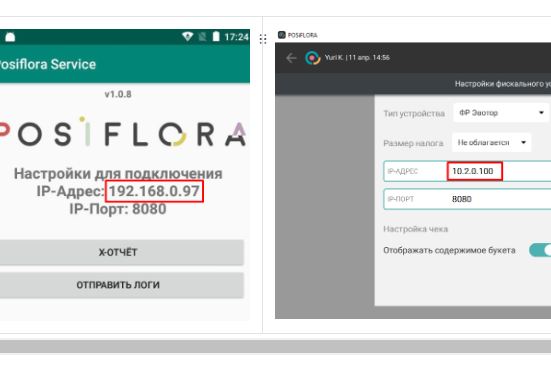
Данная ошибка связана с сетью и подключением Эвотора к приложению. Первое, необходимо перезагрузить ваш роутер и саму кассу. После того, как интернет снова появится, на кассе может изменится IP адрес, его нужно указать в настройках программы:

Для проверки: в торговом приложении откройте Боковое меню → Настройки → Фискальное устройство.

IP адрес должен совпадать
Изображение
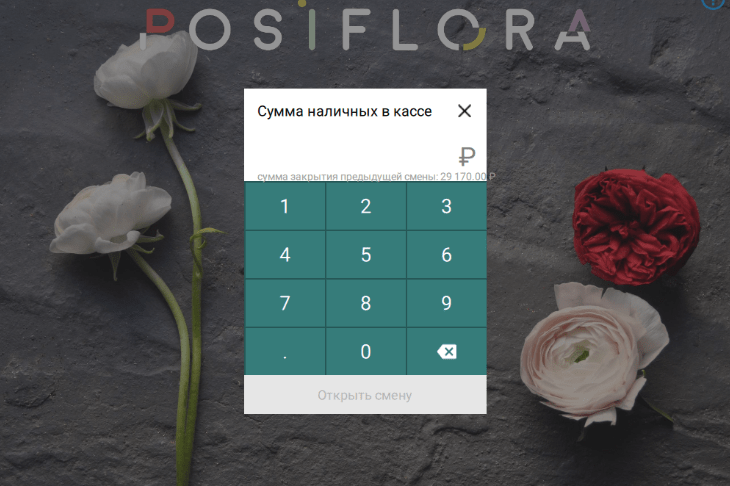
Как открыть смену?
1. Запустите приложение и введите PIN-код.
2. Введите сумму наличных в кассе и нажмите «Открыть смену»
3. Приложение сообщит вам, что смена открыта, нажмите ОК и можете начать работу в приложении.

Изображение
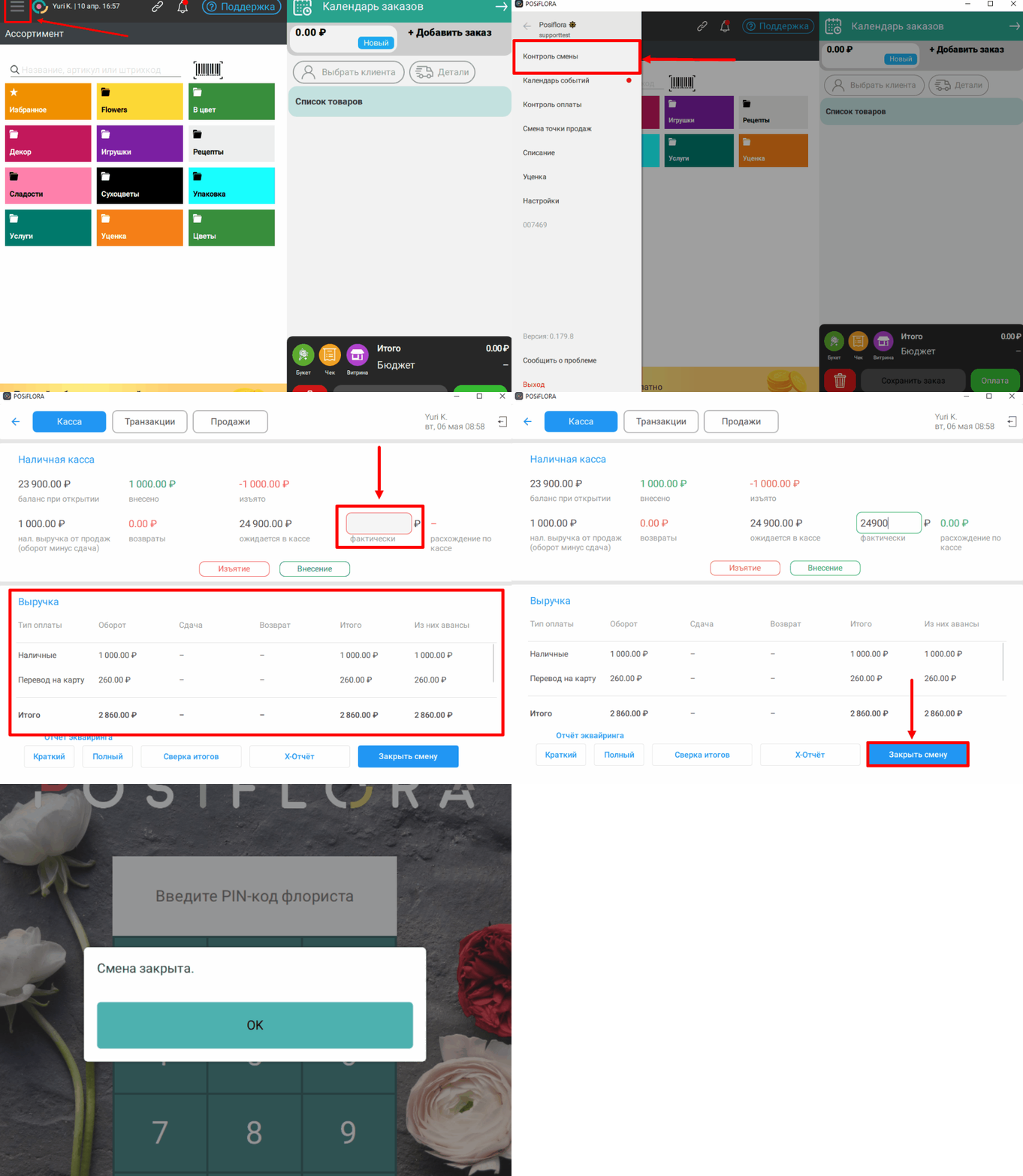
Как закрыть смену?
1. На экране заказа нажмите значок меню в левом верхнем углу:
2. Перейдите в меню, раздел Контроль смены
3. Проверьте суммы оплат и введите сумму наличных в кассе
4. Нажмите «Закрыть смену»
5. Подтвердите закрытие смены, нажмите "Да"
6. Приложение сообщит вам, что смена закрыта. Нажмите ОК
7. Отправьте отчёт по смене не позднее чем через час после закрытия в Telegram бот @moneyveranda_bot

Изображение
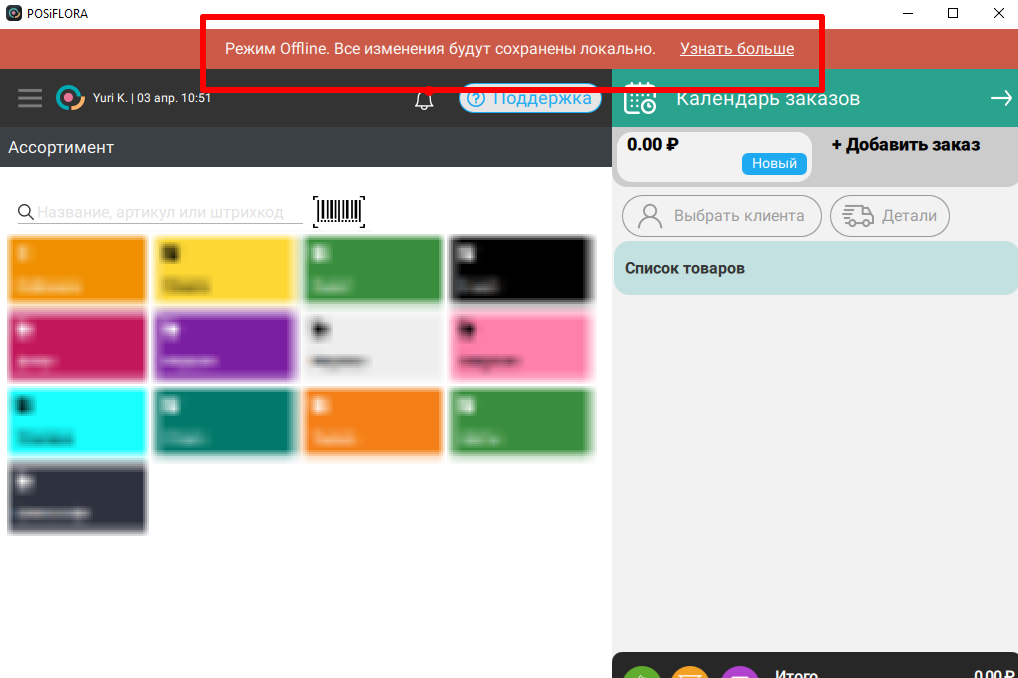
Что такое «Режим Offline» и как быть когда нет интернета?
Режим Offline включается, когда устройство не подключено к интернету.


Что такое «Режим Offline» и как быть когда нет интернета?
Режим Offline включается, когда устройство не подключено к интернету.

Все изменения, которые флорист сделает в приложении, сохранятся на устройстве. Это значит, что новые заказы и все операции не отразятся в системе, их не увидит администратор в админ панели и другие флористы. Также не будут заблокированы заказы, которые флорист возьмет в работу.

Как только устройство подключится к интернету - изменения синхронизируются с Посифлорой.

Изображение
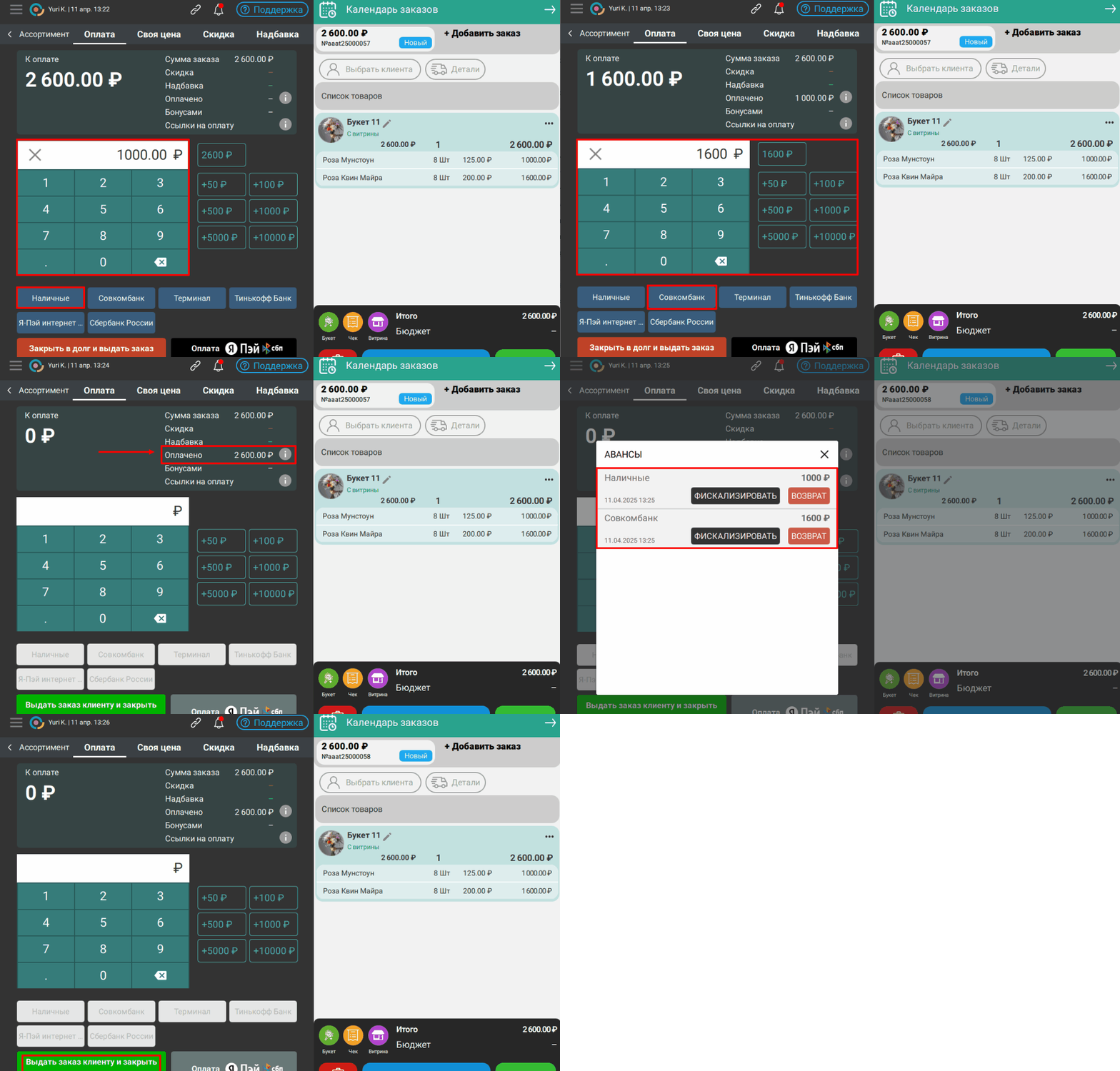
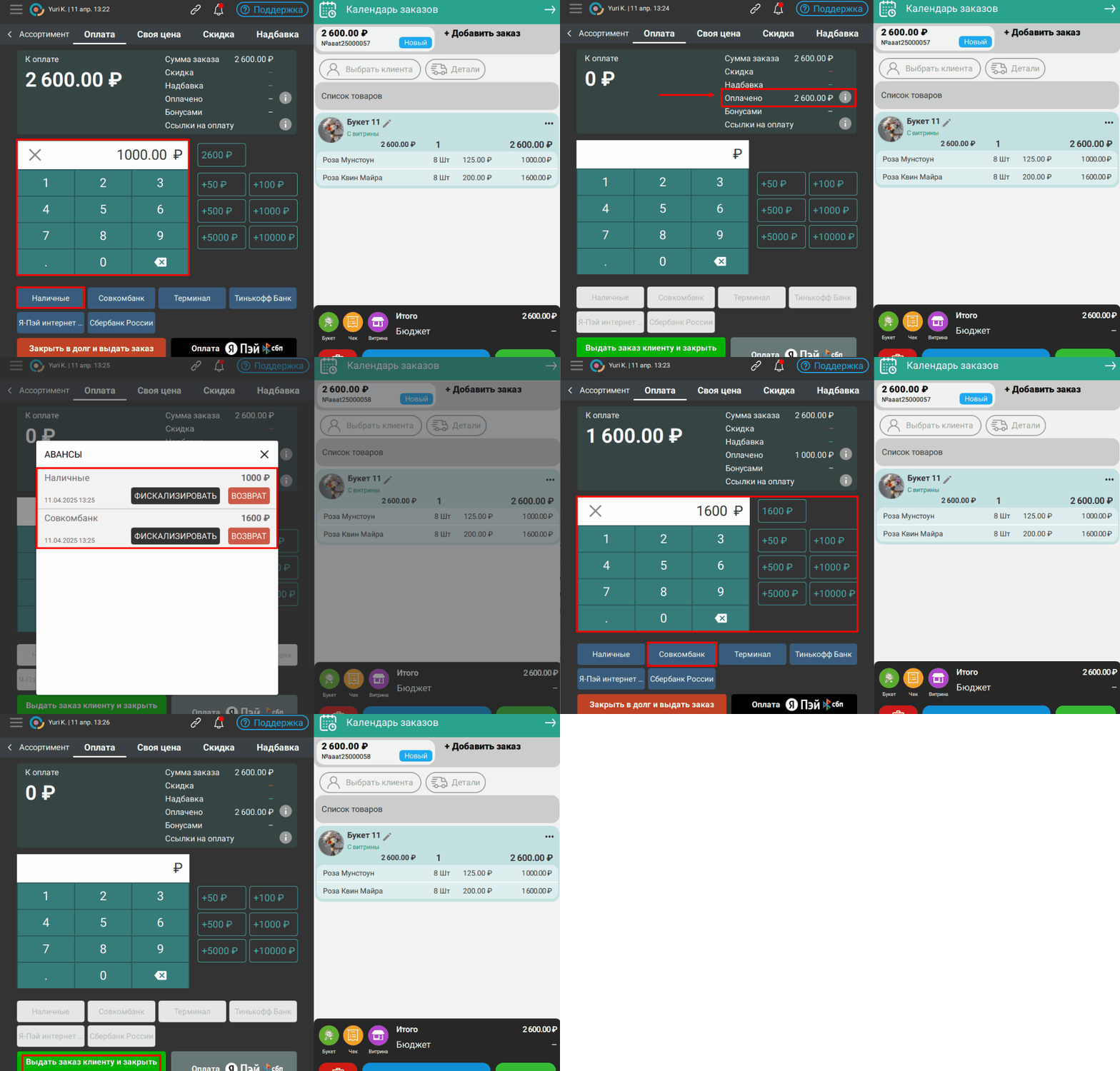
Как пробить чек, если в заказе несколько видов оплат?
Бывает что клиент оплачивает часть заказа наличными и часть безналичными. В Посифлоре это легко зафиксировать. Чтобы принять деньги за заказ разными видами оплаты:

1. Введите сумму первой части оплаты и выберите ее вид
2. Введите сумму второй части и выберите её вид
3. Если надо, вы можете посмотреть какими частями и видами оплаты клиент вносил деньги. Для этого нажмите на строчку «Оплачено»:
4. Система покажет все оплаты, сумму, дату и вид каждой части
5. Нажмите «Выдать заказ клиенту и закрыть»
6. Кассовый аппарат распечатает чек, в котором покажет виды оплаты и их сумму.
Изображение
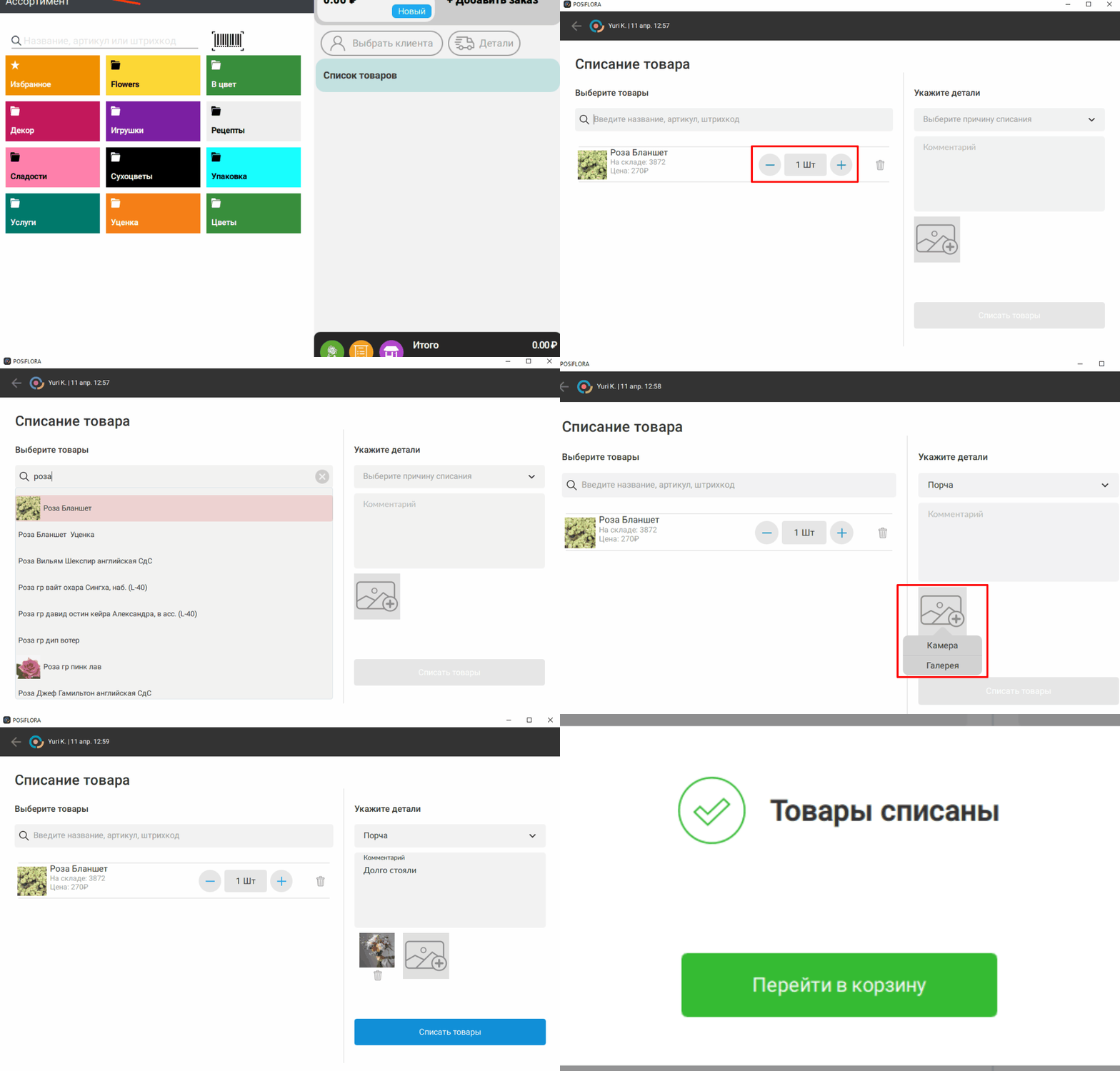
Как списать товар в приложении?
1. Нажмите на значок меню в левом верхнем углу
2. Выберите «Списание»
3. В строке поиска введите название, артикул или штрихкод товара и выберите товар из результатов поиска
4. Установите количество товара на списание
5. Выберите причину списания
6. Сделайте фотографию товара или добавьте её из галереи
7. Добавьте комментарий и нажмите «Списать товары»
8. Дождитесь проведения списания и нажмите «Перейти в корзину»
Изображение
Как сделать чек на предоплату?
1. Введите сумму авансовой части выберите ее вид
2. Нажмите на строчку «Оплачено»:
3. Система покажет все оплаты, сумму, дату и вид каждой части
4. Нажмите "Фискализировать" на суму аванса.
5. Отдайте авансовый чек клиенту
6. Нажмите "Сохранить свернуть"

7. Когда клиент оплатит заказ полностью, введите сумму доплаты и выберите способ оплаты
8. Нажмите «Выдать заказ клиенту и закрыть»
Изображение
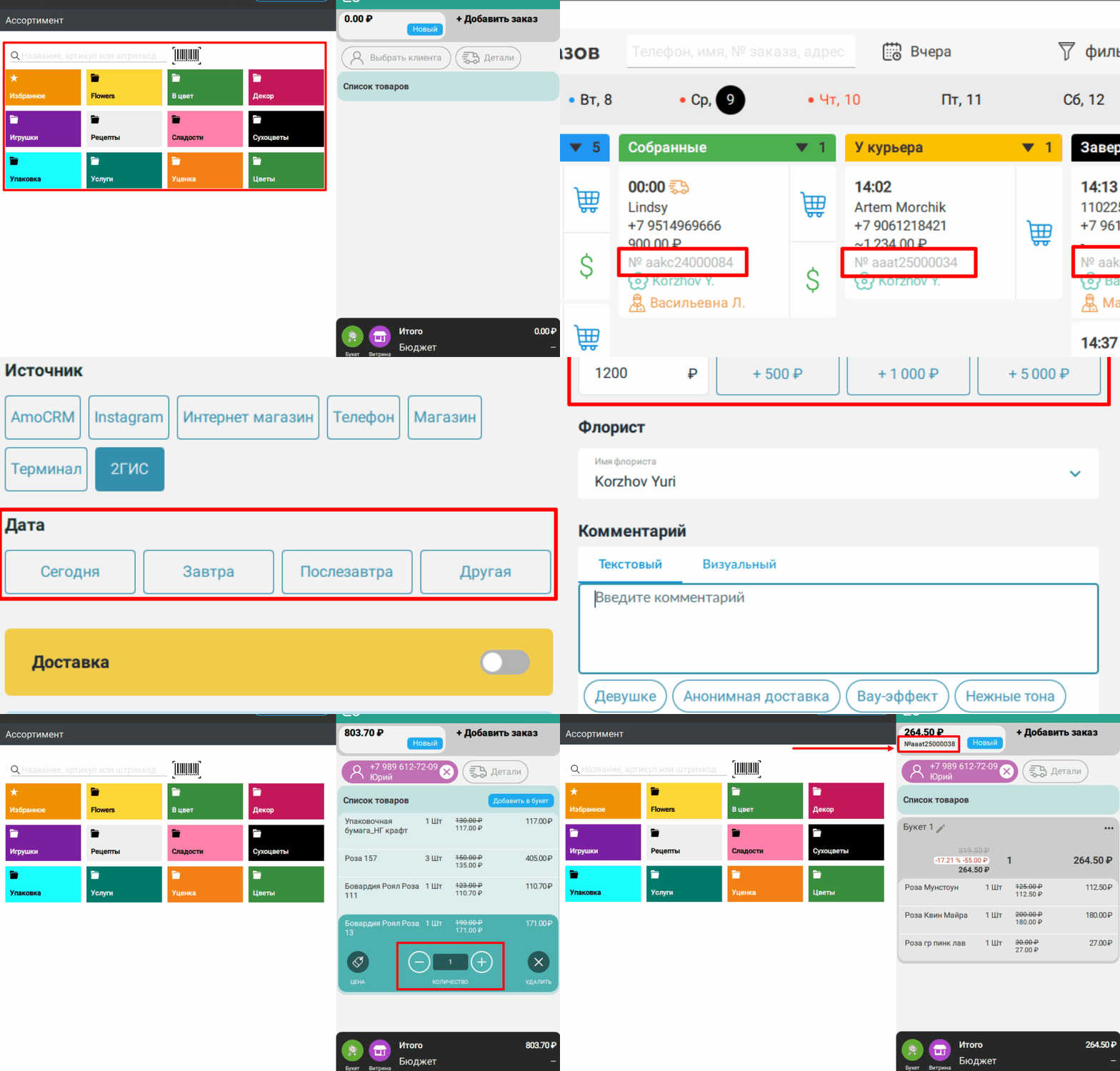
Как создать заказ в приложении?
Экран заказов — экран по умолчанию. На него вы попадаете, как только заходите в приложение. Чтобы вернуться на экран заказа с экрана «Календарь заказов», нажмите «На главную».

1. Добавьте любые данные заказа. Кнопка «Сохранить и свернуть» поменяет цвет с серого на синий. Вы можете дальше заполнять заказ. Если надо прерваться и вернуться к заказу позже, нажмите «Сохранить и свернуть»
2. После создания заказа, у него будет отображен номер. Номер заказа отображен в карточке заказа над именем флориста
3. Так же при взятии заказа в работу, номер будет отображен над полем выбора Клиента

Чтобы заполнить заказ

1. Перейдите на экран заказа и заполните информацию по заказу и его детали: (Клиента, Товар, Время и адрес доставки, Описание к заказу, комментарии, Бюджет, Канал продаж, Добавьте клиента к заказу, нажмите Выбрать клиента.)
2. В левой части экрана выберите категорию товара, затем товар или введите название товара в поиске
3. Нажмите на товар для добавления в ассортимент заказа
4. Если необходимо изменить количество товара, нажмите на товар, который уже добавлен в заказ и нажмите «+/−»:
5. Нажмите «Детали», чтобы указать подробности заказа
6. Оставьте комментарий об особенностях заказа или предпочтениях клиента
7. Укажите дату исполнения заказа, к которой заказ должен быть готов
8. Если заказ нужно доставить, нажмите переключатель и заполните все данные доставки
9. В форму «Доставка» мы вносим только данные получателя, а не клиента
Изображение
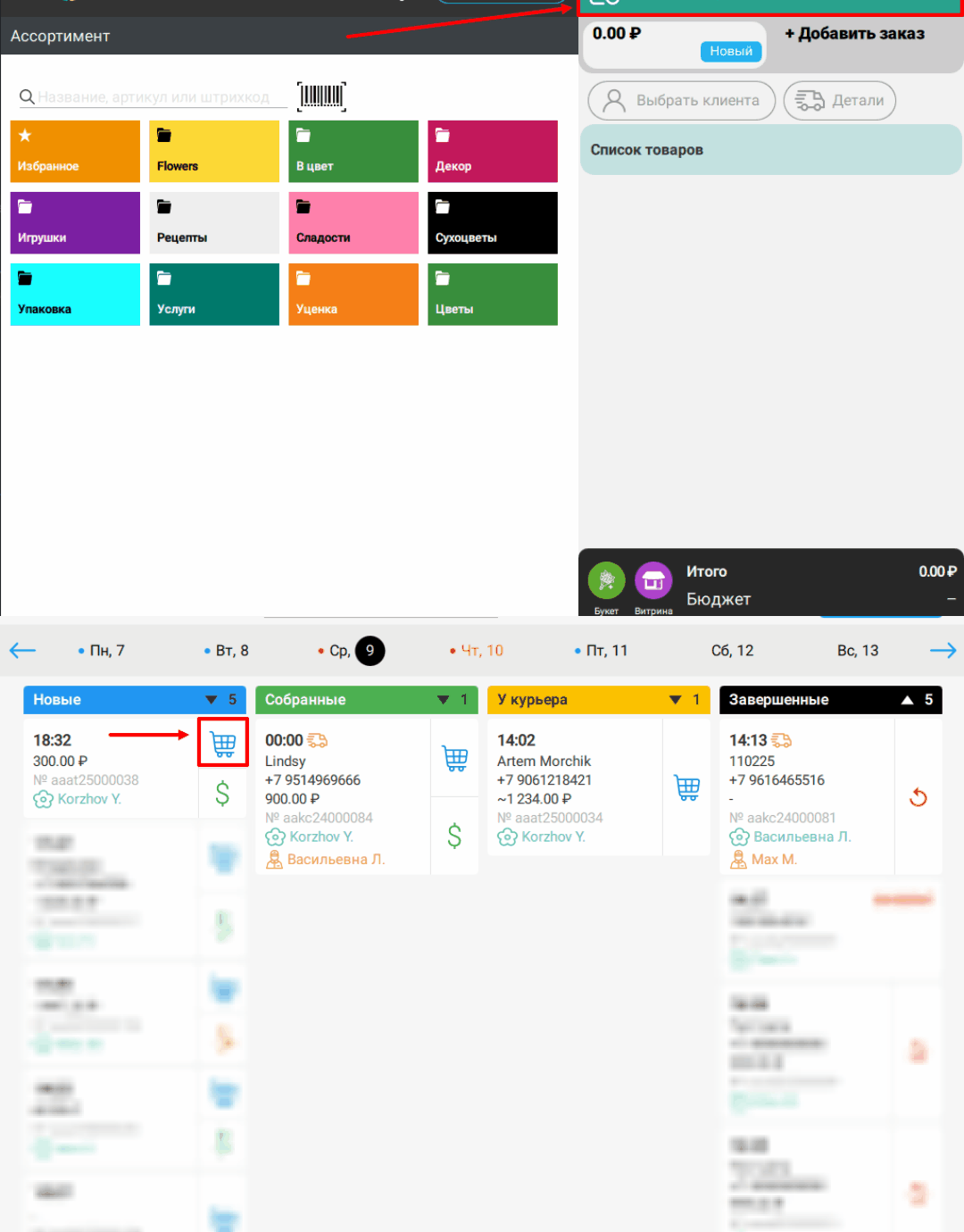
Как взять в работу уже созданный заказ?
Вы можете взять в работу заказы, которые сделали другие флористы или администратор.

1. На экране заказа в правом верхнем углу нажмите «Календарь заказов»
2. В карточке заказа нажмите на продуктовую корзину, чтобы взять заказ в работу
Изображение
Как работать с двумя заказами одновременно?
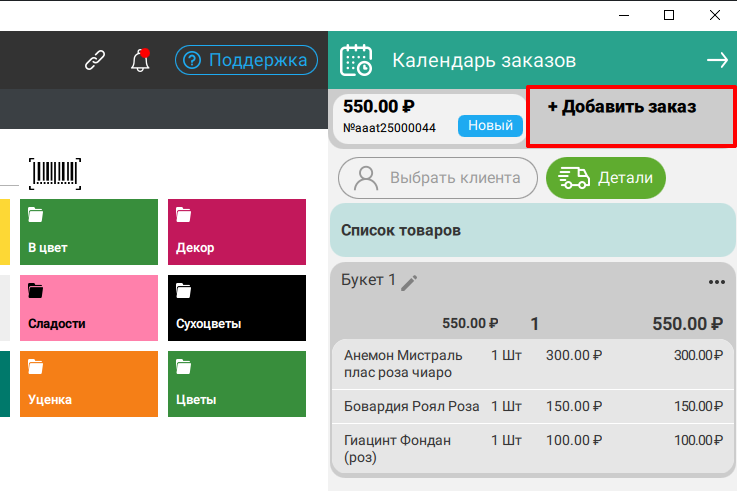
Вы можете оформлять два заказа одновременно, просто переключаясь между вкладками. Можно оформить два заказа в магазине. Пока один покупатель выбирает цветы, от второго можно принять оплату.

1. Нажмите Добавить заказа
2. Заполните данные нового заказа

В дальнейшем можно так же Сохранить и свернуть и вернуть к нему позже или сразу Завершить заказ.


Изображение
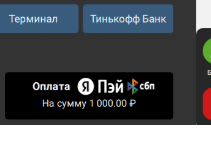
Оплата по ЯПэй
Создайте заказ или наполните корзину, в способе оплаты выберите ЯПэй.

Если клиент перед Вами
1. Введите сумму к оплате
2. Предложите клиенту отсканировать QR на Вашем столе
3. После оплаты информация обновиться автоматически

Если клиент в онлайне
1. Введите сумму к оплате
2. Выберите оплата в онлайне
3. Скопируйте ссылку и отправьте её клиенту
4. Оплата отобразится автоматически
Изображение
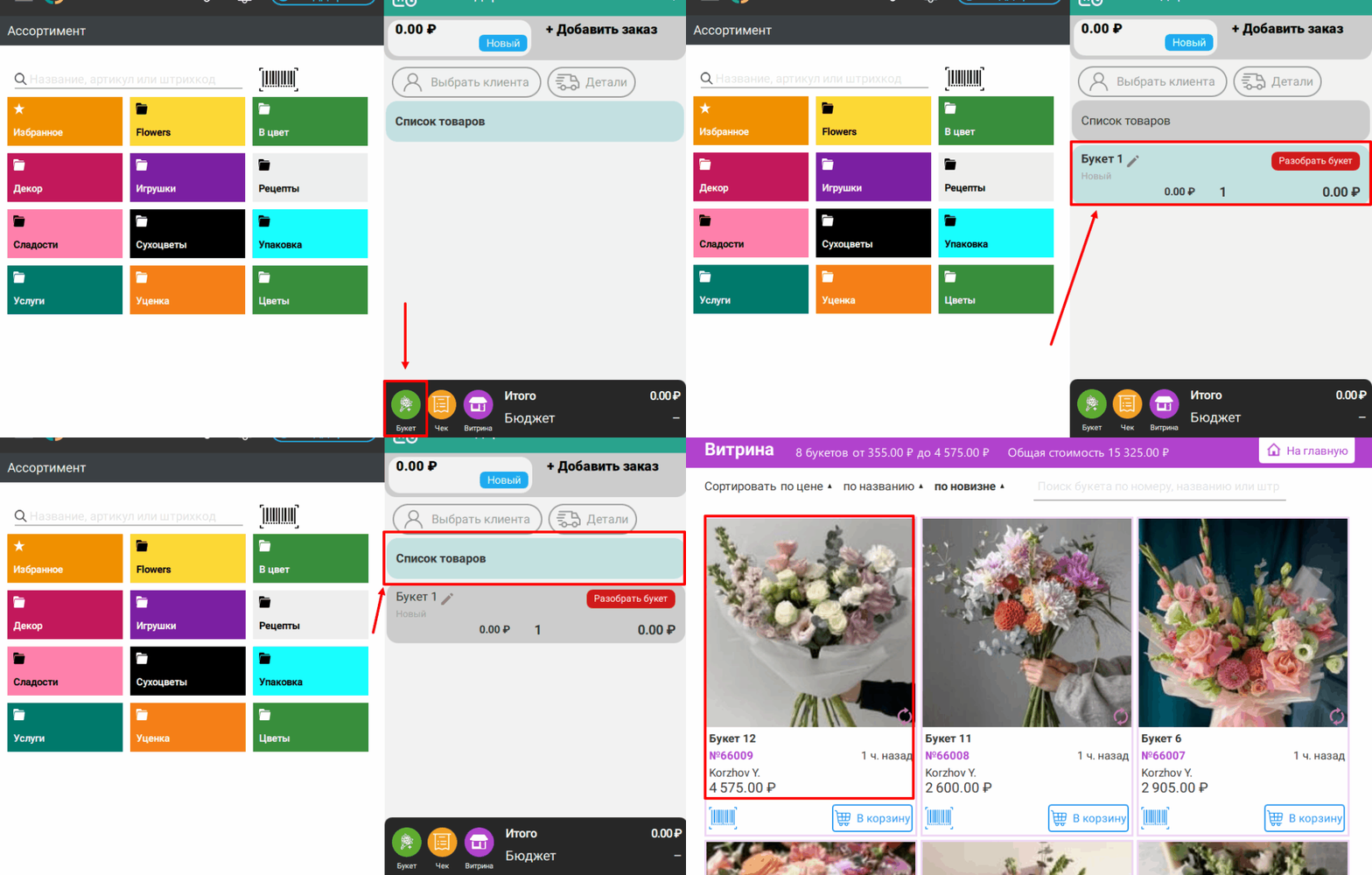
Как в приложении создать в букет?
Цветы, которые флорист использовал для букета на витрину, остаются на балансе склада, но резервируются в системе, чтобы было видно, что они заняты. Если букет придется разобрать, не придется думать, как вернуть цветы на баланс склада.

Цветы из букета с витрины спишутся со склада только после закрытия заказа с этим букетом. Так же цветы из букета можно списать при разборе самого букета, если выбрать этот вариант.

Чтобы создать букет:
1. На странице заказа нажмите «Букет»
2. Нажмите название букета, чтобы добавлять в него цветы. Букет, в который добавляется товар, подсвечен зелёным. Нажмите «Список товаров», если товар надо добавлять в заказ, но не надо добавлять в букет.
3. В списке ассортимента выберите товар, который необходимо добавить в заказ
Изображение
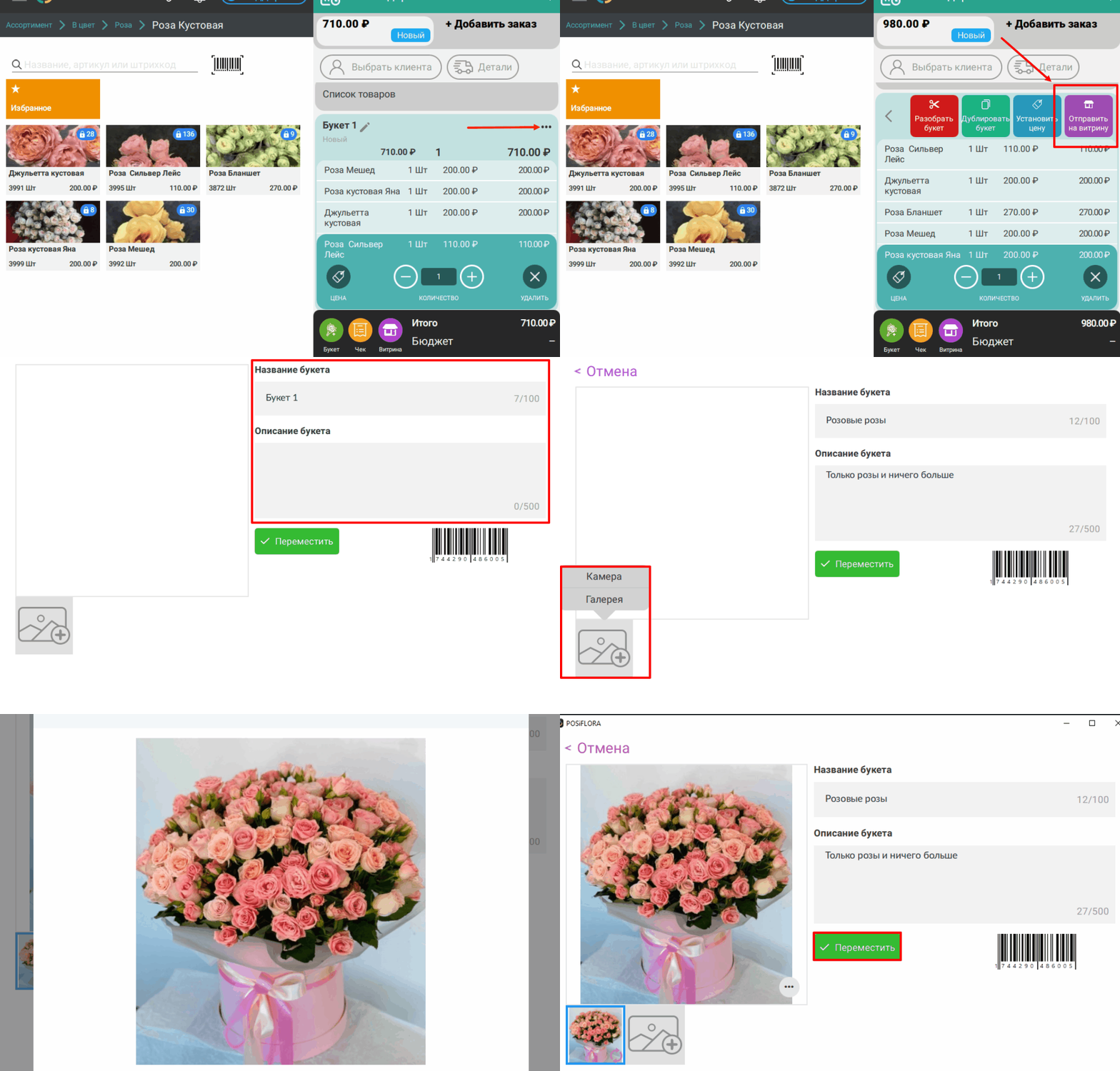
Как добавить букет на Витрину?
1. Нажмите на три точки
2. Нажмите Отправить на витрину
3. Введите название букета, а именно его номер
4. Нажмите на иконку изображения со знаком «+» для добавления фото к букету
5. Выберите фото и нажмите Сохранить и продолжить
6. Нажмите «Переместить»
Изображение
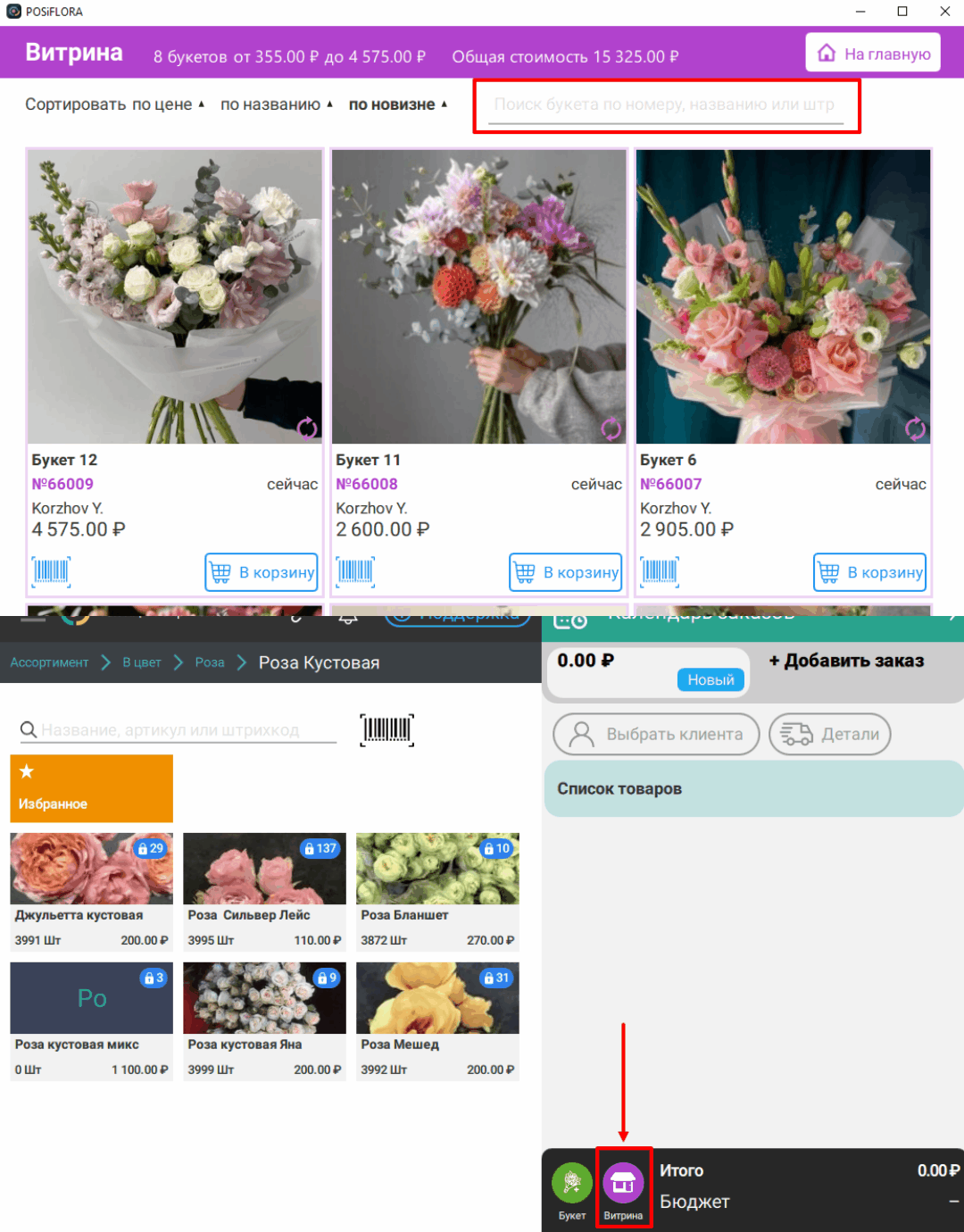
Как найти букет на Витрине?
1. На экране заказа нажмите «Витрина»
2. Нажмите на строку поиска
3. Введите номер букета или название и приложение сразу автоматически отобразит букеты
Изображение
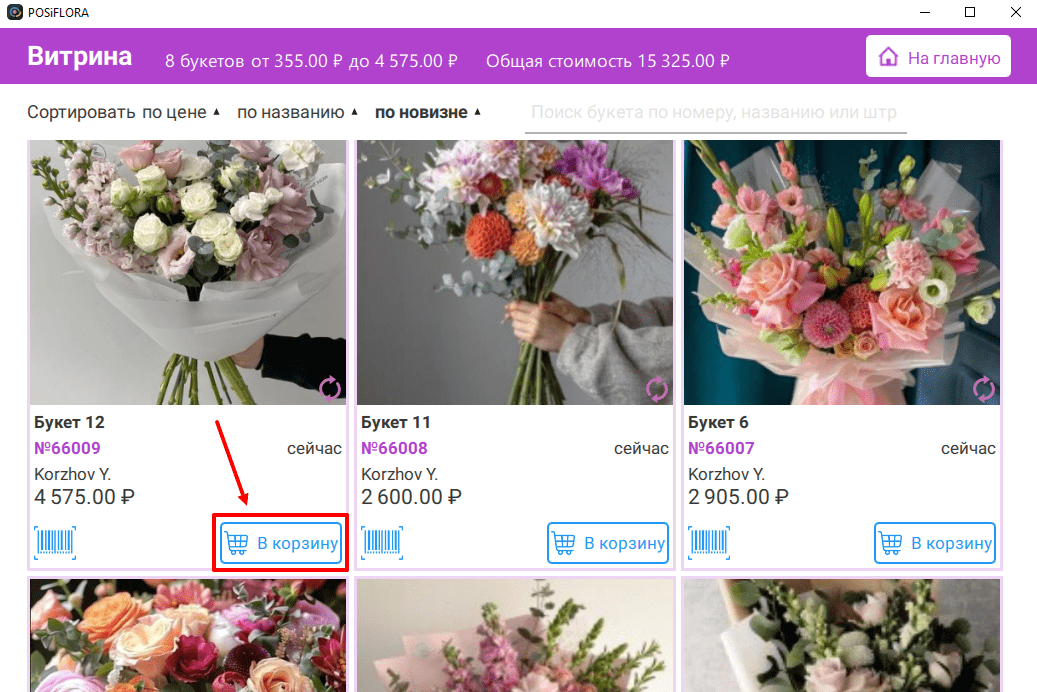
Как продать букет с Витрины?
1. На экране заказа нажмите «Витрина»
2. Нажмите на продуктовую тележку

В заказе может быть несколько букетов с витрины. Если надо добавить ещё букет, повторите пункты 1 и 2.
Изображение
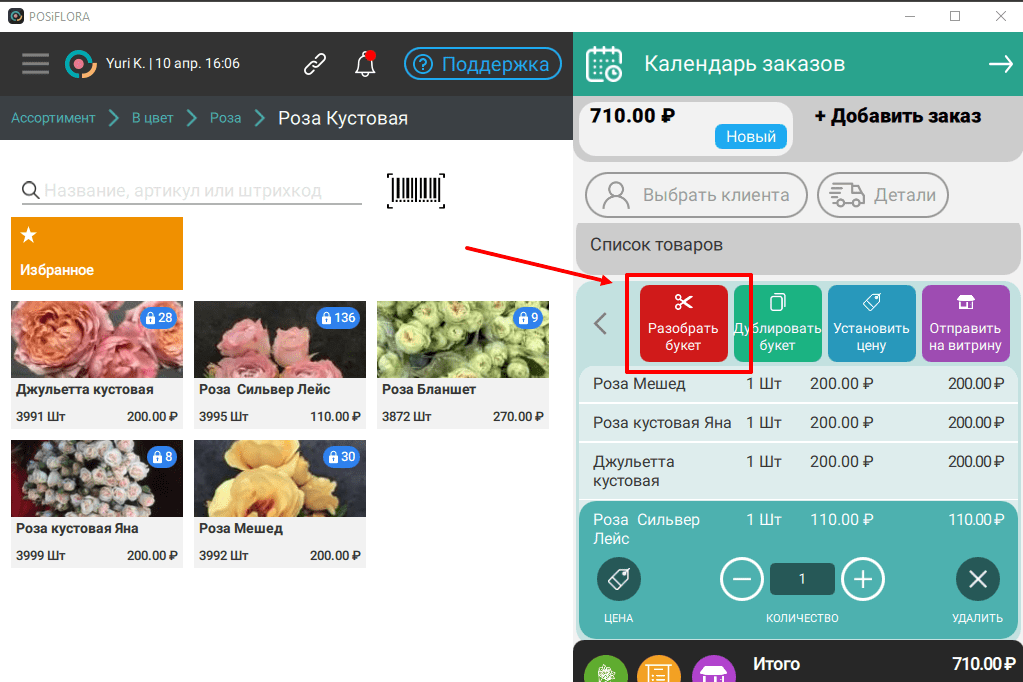
Как правильно разобрать букет?
1. Нажмите на три точки
2. Нажмите «Разобрать букет»
3. Выберите не списывать товары со склада

Если цветок в букете испорчен и не подлежит возврату, спишите его через раздел Списание
Изображение
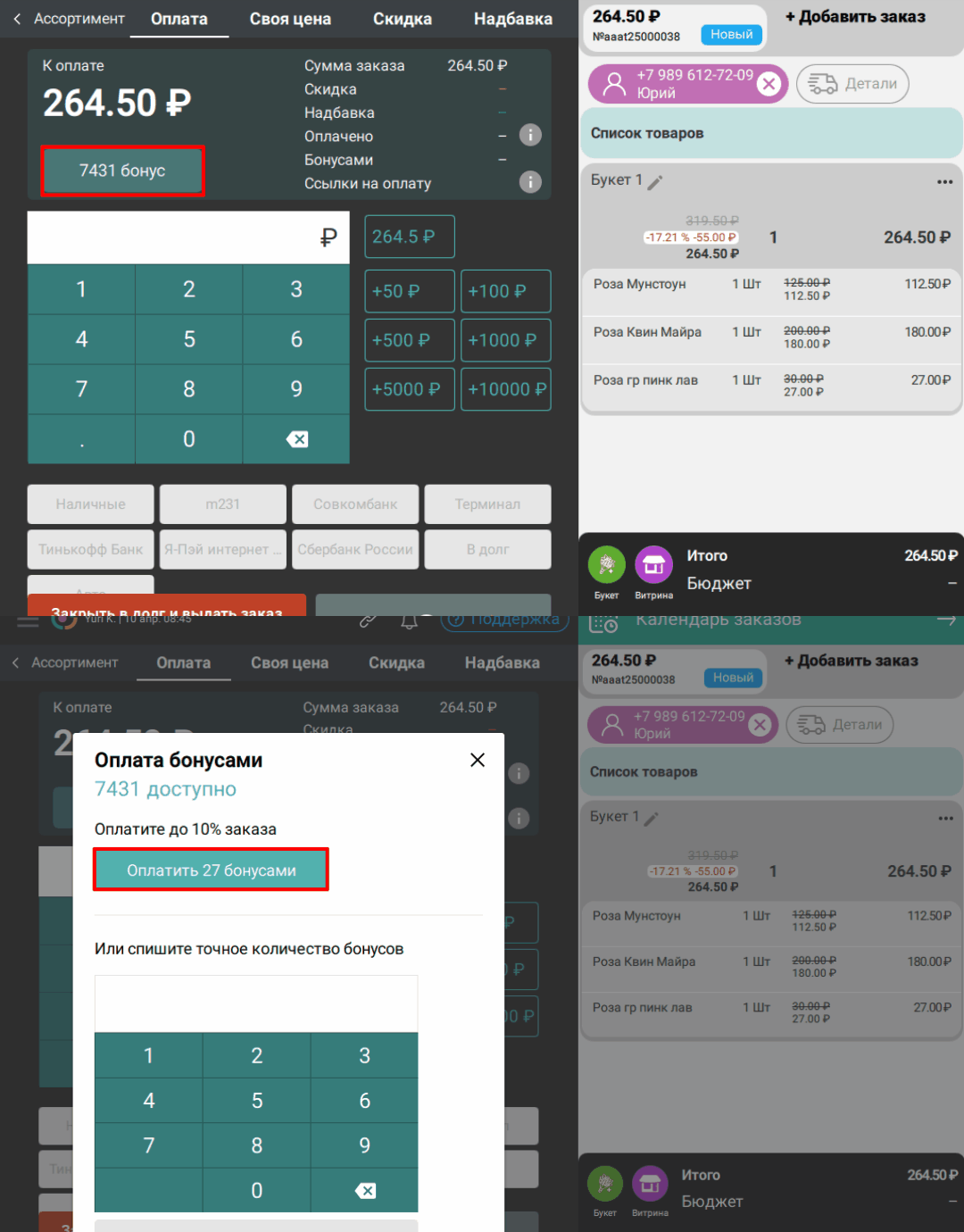
Как использовать бонусы клиента для оплаты заказа?
1. На экране формирования заказа нажмите «Оплата»
2. Нажмите на количество бонусов
3. Если бонусами нужно оплатить меньше, чем на кнопке, введите сумму и нажмите «Оплатить бонусами»
4. Бонусы списаны и учтены в сумме заказа
5. Если после оплаты бонусами необходимо изменить количество оплаты

Бонусы нельзя списывать на акции и с учетом других скидок!
Если Вы сохраняете заказ, списать бонусы нужно перед отдачей заказа.

Изображение
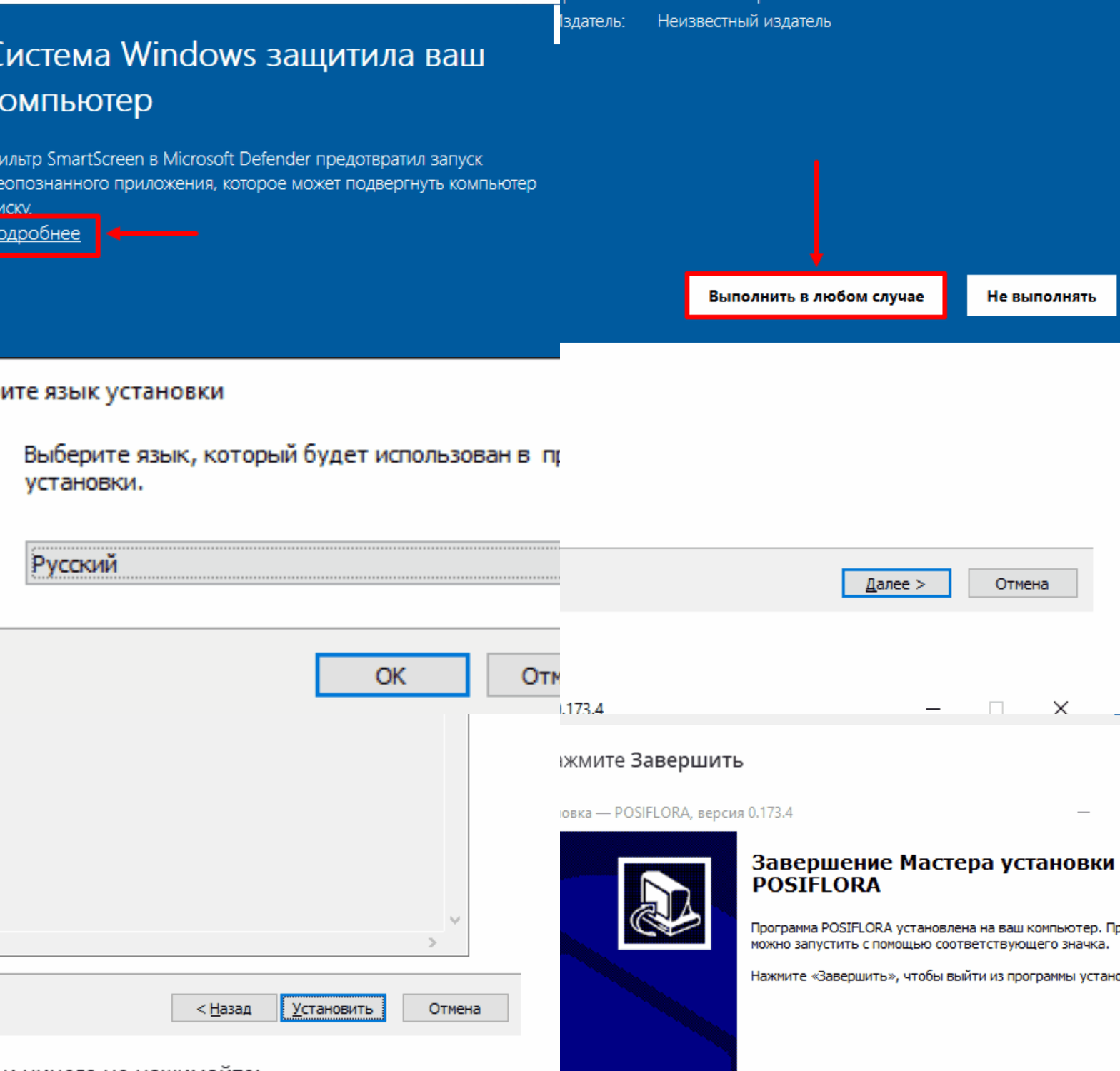
Как обновить приложение?
1. Скачайте и запустите файл. Если вы обновляете приложение Посифлоры, не забудьте закрыть его перед обновлением.
2. После скачивания нажмите на сам файл или на кнопку Открыть файл
3. Если система не запустила файла и выдала предупреждение, нажмите «Подробнее»
4. Нажмите «Выполнить в любом случае»
5. Нажмите Установить
6. Дождитесь установки и ничего не нажимайте
7. Нажмите Завершить
8. Запустите приложение и войдите в свой профиль


Изображение
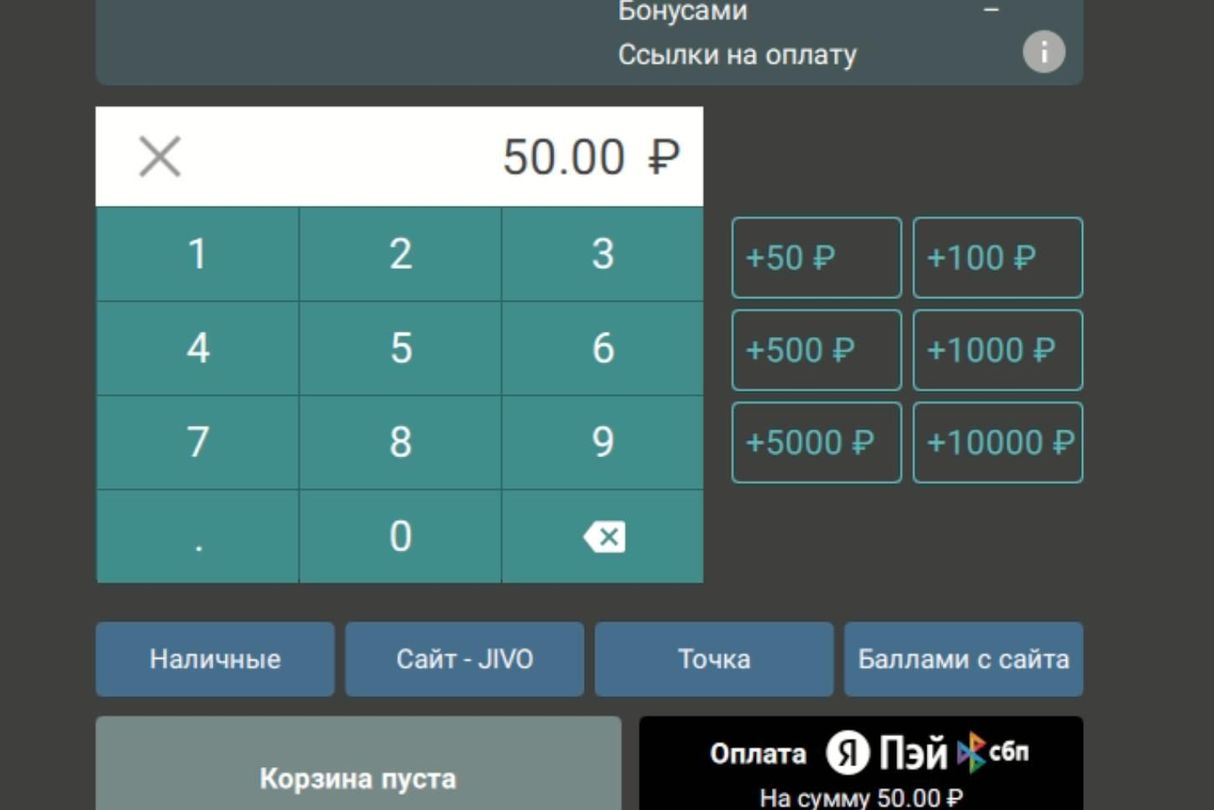
Оплатили баллами на сайте
Если Вам пришел заказ частично оплаченный баллами, пожалуйста отметьте оплату корректно в Posiflora.

1. Введите сумму из строки "Оплачено онлайн:" , в Posiflora проставьте способ оплаты (Сайт-JIVO)

2. Введите сумму из строки "Баллами" или "Скидка", в Posiflora проставьте способ оплаты (Баллами с сайта)
Нет результатов, уточните запрос
-